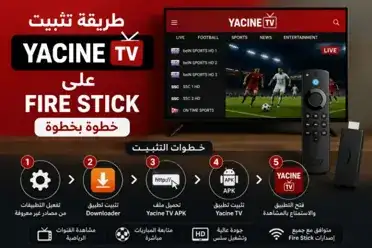
يبحث الكثير من المستخدمين عن طريقة تثبيت Yacine TV على Fire Stick لمشاهدة المباريات المباشرة والقنوات الرياضية على شاشة التلفاز. ويعتبر Amazon Fire TV Stick من أكثر أجهزة البث انتشارًا بفضل سهولة استخدامه ودعمه للعديد من التطبيقات.
في هذا الدليل، سنشرح كيفية تحميل وتثبيت Yacine TV على Fire Stick خطوة بخطوة بطريقة بسيطة تناسب المبتدئين.
Fire Stick هو جهاز بث ذكي من Amazon يتم توصيله بمنفذ HDMI في التلفاز. ويسمح للمستخدم بتشغيل التطبيقات ومشاهدة المحتوى عبر الإنترنت بسهولة.
كما يدعم الجهاز العديد من التطبيقات الخاصة بالبث المباشر والترفيه، مما يجعله خيارًا شائعًا بين المستخدمين.
نظرًا لأن تطبيق Yacine TV غير متوفر عادةً عبر متجر Amazon Appstore، فإن تثبيته يتم غالبًا من خلال ملف APK يتم تحميله يدويًا على الجهاز.
لذلك يجب أولًا تفعيل بعض الإعدادات قبل بدء عملية التثبيت.
قبل البدء تأكد من توفر ما يلي:
بعد التأكد من هذه المتطلبات يمكنك الانتقال إلى خطوات التثبيت.
قم بفتح:
الإعدادات ← My Fire TV ← About
بعد ذلك اضغط عدة مرات على خيار Fire TV Stick حتى تظهر رسالة تفعيل خيارات المطور.
ثم انتقل إلى:
Developer Options
وقم بالسماح بتثبيت التطبيقات من مصادر خارجية.
يعتبر تطبيق Downloader من أكثر الأدوات استخدامًا لتحميل ملفات APK على Fire Stick.
لتحميله:
بعد فتح تطبيق Downloader:
في هذه المرحلة أصبح التطبيق جاهزًا للتثبيت.
لإكمال العملية:
وبذلك يكون تطبيق Yacine TV مثبتًا على جهاز Fire Stick بنجاح.
بعد التثبيت:
كما يمكنك إضافة التطبيق إلى الشاشة الرئيسية للوصول إليه بسرعة أكبر.
للحصول على أفضل تجربة مشاهدة:
كلما كانت سرعة الإنترنت أفضل، كانت جودة البث أكثر استقرارًا.
يساعد ذلك على تحسين أداء الجهاز وتقليل استهلاك الذاكرة.
يضمن التحديث الحصول على أحدث التحسينات والإصلاحات.
تساعد إعادة التشغيل على تحسين الأداء العام للجهاز.
في بعض الأحيان قد تواجه بعض المشكلات أثناء التثبيت أو التشغيل.
يعمل التطبيق على معظم إصدارات Fire TV Stick الحديثة.
لا يحتاج الجهاز إلى اشتراك إضافي من أجل تثبيت التطبيقات يدويًا.
نعم، بعد تثبيت التطبيق يمكنك مشاهدة المحتوى مباشرة على التلفاز.
تعتبر طريقة تثبيت Yacine TV على Fire Stick سهلة نسبيًا عند اتباع الخطوات الصحيحة. فمن خلال تفعيل خيارات المطور واستخدام تطبيق Downloader، يمكن تحميل التطبيق وتثبيته خلال دقائق قليلة. بالإضافة إلى ذلك، يساعد استخدام اتصال إنترنت مستقر وتحديث التطبيق باستمرار على الحصول على تجربة مشاهدة أفضل وأكثر استقرارًا.